Zeichne zuerst die Stelle mit dem Problem ein
Stockt die Verbindung am Schreibtisch im hinteren Zimmer? Dann zeichne zuerst eine kleine Skizze deiner Wohnung. Markiere den Router, den bisherigen Standort des Repeaters und deinen Zielplatz. Der Zielplatz ist genau der Platz, an dem du arbeiten möchtest. Schreib daneben, was dort nicht klappt: ein unterbrochener Videoanruf, ein stockender Film oder eine Webseite, die sich nicht öffnen lässt. „WLAN schlecht“ ist als Beobachtung zu ungenau.
Mach dieselbe Aufgabe mit demselben Gerät zweimal: einmal nahe am Router und einmal am Zielplatz. Notiere auch die Uhrzeit. Tritt das Problem an beiden Stellen auf? Dann unterbrich den Versuch mit den Standorten. Kläre zuerst die Verbindung am Router. Der Vergleich zeigt dir, wo du als Nächstes prüfst. Der Vergleich ist keine fertige Fehlerdiagnose.
Welche zwei Verbindungen braucht der Repeater?
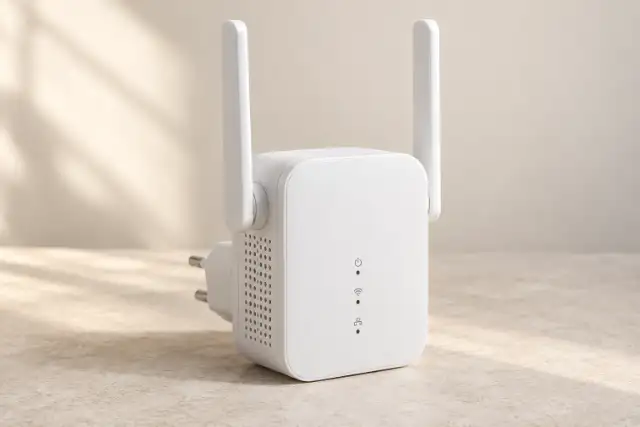
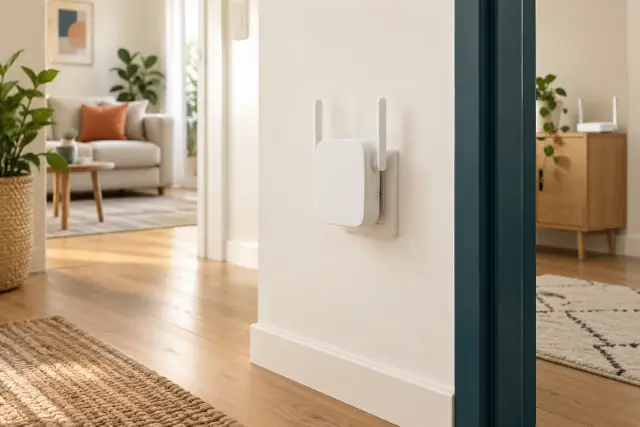
Ein Repeater gibt das WLAN des Routers weiter. Ein Repeater, der per WLAN mit dem Router verbunden ist, braucht Empfang vom Router. Fehlt dieser Empfang? Oder hat der Router selbst keine Internetverbindung? Dann hat auch der Repeater keinen Internetzugang. NETGEAR berücksichtigt deshalb beide Verbindungen: die Verbindung zum Router und die Verbindung zum Endgerät. Das Endgerät ist das Gerät, das du nutzt, zum Beispiel dein Notebook. Quelle: NETGEAR zur Platzierung.
TP-Link empfiehlt einen Standort ungefähr auf halber Strecke zum Bereich mit schwachem WLAN. Voraussetzung: Dort kommt noch ein gutes Signal vom Router an. Bei Hindernissen kann ein Standort näher am Router nötig sein. Quelle: TP-Link zur Entfernung.
Große Metallflächen und Spiegel können WLAN-Signale zurückwerfen. Wände und Schränke können die Signale abschwächen. Quelle: TP-Link zu Hindernissen.
Wähle auf deiner Skizze zwei erreichbare Steckdosen für den Versuch aus. Nimm möglichst Steckdosen in einem freien Bereich. Notiere, welche Möbel oder Wände jeweils zwischen den Geräten liegen. Ändere zunächst nur den Standort des Repeaters. Router und Zielplatz bleiben, wo sie bisher sind.
Vergleiche Verbindung und Alltag getrennt
NETGEAR beschreibt für die dort genannten Geräte zwei getrennte Anzeigen. Die Router-Link-Anzeige bewertet die Verbindung zum Router. Die Client-Link-Anzeige bewertet die Verbindung zum Endgerät. Lies in der Anleitung deines Repeaters nach, welche Anzeige welche Verbindung bewertet. Quelle: NETGEAR zu Verbindungsanzeigen.
Vergleiche in dieser Reihenfolge:
- Steck den Repeater in die erste gewählte Steckdose. Warte, bis er laut Anleitung betriebsbereit ist.
- Notiere, wie die Anzeige die Verbindung zum Router bewertet. Fehlt die Anzeige oder ist sie unklar? Dann schreib „offen“.
- Wiederhole am festen Zielplatz deine ursprüngliche Aufgabe mit demselben Endgerät.
- Notiere Unterbrechungen und auffällige Wartezeiten.
- Wiederhole den Ablauf am zweiten Standort.
- Wiederhole den Ablauf danach noch einmal am Standort, der bisher besser war.
Lass die Türen bei diesem Vergleich immer gleich offen oder geschlossen. Halte eigene große Downloads an. Nutze dieselbe App. Ändere währenddessen keine anderen WLAN-Einstellungen. Schreib kurze Beobachtungen auf, etwa „Gespräch dreimal unterbrochen“ oder „Datei vollständig übertragen“. Schreib nicht nur ein allgemeines Urteil wie „schneller“ auf.
Beispiel: Welche Steckdose ist der bessere Standort?
Ein erfundener Fall: Der Router steht im Wohnzimmer. Dein Schreibtisch steht hinter dem Flur. Bisher steckt der Repeater direkt unter dem Schreibtisch. Eine andere Steckdose gibt es im Flur. In deinem gedachten Vergleich zeigt der Repeater am Schreibtisch eine schwache Verbindung zum Router. Im Flur ist diese Bewertung besser.
Nun prüfst du den Videoanruf vom Schreibtisch aus. Der Schreibtisch bleibt dabei an seinem Platz. Angenommen, der Anruf läuft mit dem Repeater im Flur mehrmals ohne die Unterbrechungen von vorher. Dann lass den Repeater im Alltag zunächst im Flur und beobachte die Verbindung weiter. Mit dem Kauf eines stärkeren Repeaters fürs Arbeitszimmer wartest du vorerst. Das Beispiel zeigt eine mögliche Entscheidung. Es sagt kein Ergebnis für andere Wohnungen voraus.
Was tust du, wenn kein Standort passt?
Ist die Funkstrecke zum Router ungeeignet? Dann nennt TP-Link eine Alternative: den Betrieb als Access Point, also als WLAN-Zugangspunkt. Dabei verbindet ein Ethernet-Kabel, also ein Netzwerkkabel, das Gerät mit dem Router. Prüfe, ob dein Gerät diesen Betrieb unterstützt. Quelle: TP-Link zur Kabelanbindung.
Bleibt an beiden Standorten eine der zwei Verbindungen unbrauchbar? Dann notiere genau diese Grenze für die weitere Planung. Prüfe einen möglichen Weg für ein Kabel und die vorhandenen Anschlüsse, bevor du Ersatz auswählst. Nimm deine Skizze und deine Beobachtungen zur Beratung mit. Deine offene Frage lautet dann konkret: Wie verbinde ich diesen Zielplatz mit diesem Router?