Zeichne deinen jetzigen Arbeitsplatz
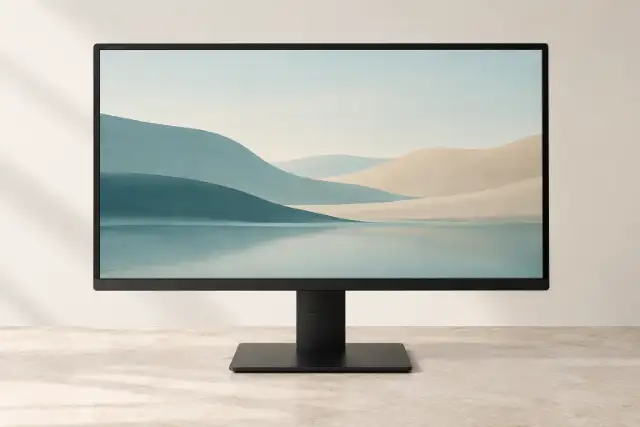
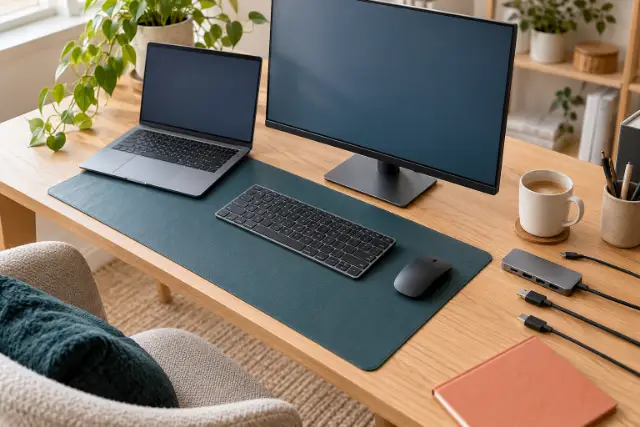
Zeichne Rechner, Bildschirm, Tastatur und weitere Geräte, die du tatsächlich verwendest. Verbinde die Geräte in der Skizze mit Linien. Schreibe an jede Linie, was darüber laufen soll: Bild, Daten oder Stromversorgung. Ergänze die genauen Bezeichnungen der Geräte. So erkennst du, ob dir ein Anschluss fehlt oder nur ein unbequemer Kabelweg stört.
Schreibe danach dein Ziel in einem Satz auf. „Ich möchte morgens weniger umstecken“ führt zu anderen Fragen als „Ich möchte einen weiteren Bildschirm anschließen“. Beschreibe das Problem, bevor du eine Dockingstation oder einen Adapter auswählst. Eine Dockingstation ist ein Zubehörteil, an das du mehrere Geräte für deinen Rechner anschließt. Zusätzliche Anschlüsse helfen nur, wenn die Unterlagen die benötigten Funktionen beschreiben.
Was sagt ein gleicher Stecker über die Funktionen?
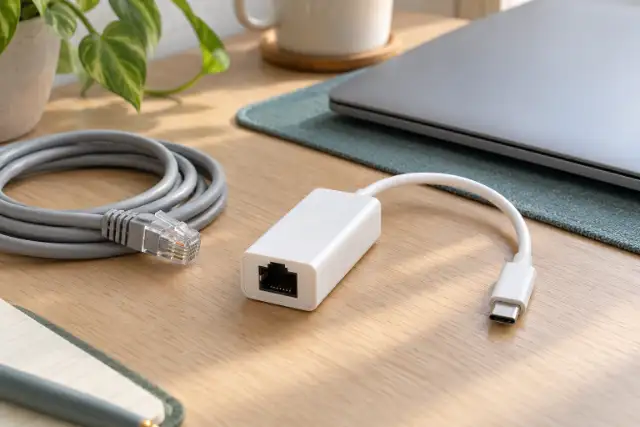
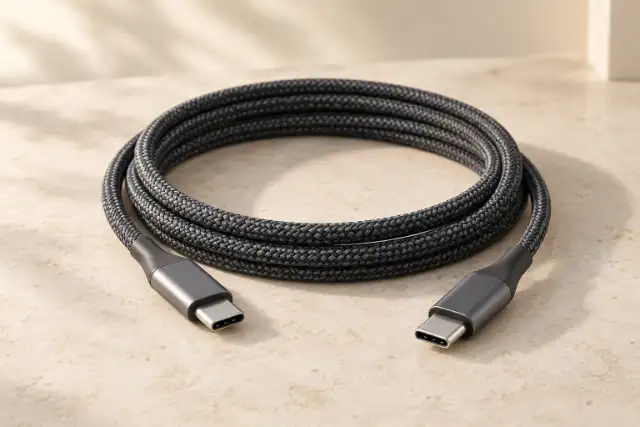
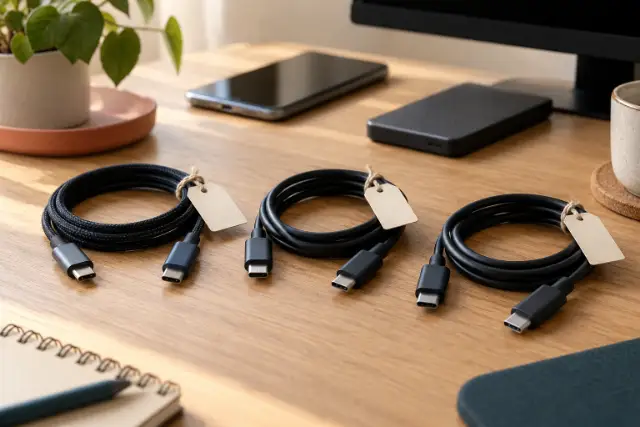
USB-C ist eine Bauform des Anschlusses. Die Organisation USB Implementers Forum, kurz USB-IF, hat Regeln für die Bezeichnung festgelegt. Nach diesen Regeln darf man USB-C nicht mit der Unterstützung von USB Power Delivery oder bestimmten USB-Standards für Daten gleichsetzen. USB Power Delivery ist ein Verfahren zum Laden. Prüfe deshalb die Unterlagen der Geräte und des Kabels gemeinsam. Quelle: USB-IF zur USB-C-Bezeichnung.
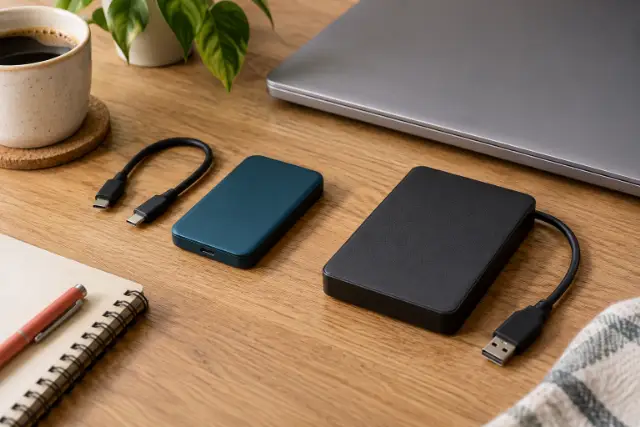
Prüfe so deinen gesamten Aufbau. Welche Funktion unterstützt der Anschluss am Rechner? Welche Funktion unterstützt der Anschluss am Zubehör? Welche Verbindung ist dazwischen vorgesehen? Möchtest du mehrere Bildschirme nutzen? Dann suche nach genau dieser Kombination, auch mit deinem Betriebssystem. Eine allgemeine Aussage, dass Geräte zusammenpassen, bestätigt diese konkrete Kombination nicht.
Beispiel: Ein Kabel weniger oder ein Bildschirm mehr?
Angenommen, dein bisheriger Bildschirm funktioniert bereits direkt am Rechner. Du willst nur Tastatur und weitere Geräte gemeinsam anschließen. Beschreibe genau diese zusätzliche Verbindung. Prüfe dann ein Zubehörteil, das diese Verbindung laut seinen Unterlagen unterstützt.
Du möchtest stattdessen mehrere Bildschirme über einen Anschluss betreiben? Dann brauchst du Antworten zur Bildausgabe, die für deinen Rechner und dein Betriebssystem vorgesehen ist. Der erste Fall belegt nichts für den zweiten Fall. Das Beispiel zeigt, warum 2 ähnlich aussehende Schreibtische unterschiedliche Anforderungen an Zubehör haben können.
Plane Platz und Zugang mit
Miss die Fläche auf dem Tisch, die tatsächlich frei ist. Zeichne ein, wo du Kabel einsteckst und wo du Tasten oder Anschlüsse erreichen musst. Überlege, ob das Notebook offen bleiben soll. Überlege auch, welche Wege du beim Hinsetzen oder Aufstehen freihalten möchtest.
Prüfe bei Halterungen das Gerät, die Stelle für die Befestigung und die Angaben des Herstellers zusammen. Ein Foto belegt nicht, wie viel eine Halterung tragen kann. Ergänze fehlende Angaben zur Montage nicht durch Schätzungen. Ist die Befestigung ungeklärt? Dann kläre sie vor dem Kauf mit einer geeigneten Stelle.
Erstelle deine Vergleichsliste für Zubehör
- Notiere Rechner, Betriebssystem und angeschlossene Geräte genau.
- Benenne die gewünschte Funktion jeder Verbindung.
- Prüfe in den Unterlagen, welche Kombinationen die Geräte unterstützen.
- Gleiche benötigte Kabel und Netzteile mit dem Lieferumfang ab.
- Notiere Platz, Wege zum Bedienen und offene Fragen zur Montage.
- Frage vor der Bestellung gezielt nach ungeklärten Funktionen.
Welche Aufgabe löst dein Kauf?
Schreibe für dein bevorzugtes Zubehör auf, was sich gegenüber deinem bisherigen Aufbau ändern soll. Ergänze einen Kompromiss, den du akzeptierst. Das kann zum Beispiel ein zusätzlicher Netzadapter oder ein anderer Kabelweg sein. Kannst du keinen konkreten Unterschied beschreiben? Dann hast du deinen Bedarf noch nicht genau genug eingegrenzt.
Nach dem Aufbau kannst du deine vorher notierten Aufgaben einzeln durchgehen. So prüfst du deinen tatsächlichen Alltag und nicht nur, ob Anschlüsse vorhanden sind. Dieser Ratgeber empfiehlt keine bestimmten Geräte. Er behauptet auch nicht, dass Geräte zusammenarbeiten, wenn ihre Unterlagen das nicht beschreiben.
Quellen
- USB-IF: USB Type-C Language Product and Packaging Guidelines – Die Bezeichnung des Anschlusses und die unterstützten Verfahren sind getrennte Angaben.