Welche Daten willst du auf keinen Fall verlieren?
Stell dir vor, dein Notebook lässt sich morgen nicht mehr starten. Welche Fotos, Briefe oder Unterlagen möchtest du unbedingt zurückhaben? Schreib auf, wo diese Dateien gespeichert sind. Prüfe danach, wie viel Speicherplatz sie belegen. Entscheide dann: Wie viele Tage neuer Arbeit willst du höchstens verlieren? Danach richtest du aus, wie oft du sicherst.
Ist eine Synchronisation schon eine Sicherung?
OneDrive ist der Online-Speicher von Microsoft. OneDrive gleicht Dateien zwischen einem Ordner auf deinem Gerät und dem Online-Speicher ab. Diesen Abgleich nennt man Synchronisation. Löschst du eine Datei im abgeglichenen Ordner? Dann kann das die Datei auf deinem Gerät und die Datei im Online-Speicher entfernen. Microsoft beschreibt diesen Vorgang ausdrücklich. Ein zweiter sichtbarer Speicherort beweist deshalb noch nicht, dass eine getrennte Sicherung erhalten bleibt. Prüfe bei deiner Lösung, wie du gelöschte Dateien und ältere Fassungen wiederherstellst. Microsoft: Dateien in OneDrive löschen.
Plane für dein externes Laufwerk bewusst ein, dass du zu einer früheren Fassung deiner Dateien zurückkehren kannst. Frag bei der Auswahl des Sicherungsprogramms:
- Wie lange bewahrt das Programm ältere Fassungen auf?
- Welche Ordner sind von der Sicherung ausgeschlossen?
- Wie läuft eine Wiederherstellung ab?
Beschreibe dein Ziel konkret. „Den versehentlich überschriebenen Brief von letzter Woche zurückholen“ ist eine brauchbare Anforderung.
Wähle Laufwerk und Sicherungsprogramm gemeinsam aus
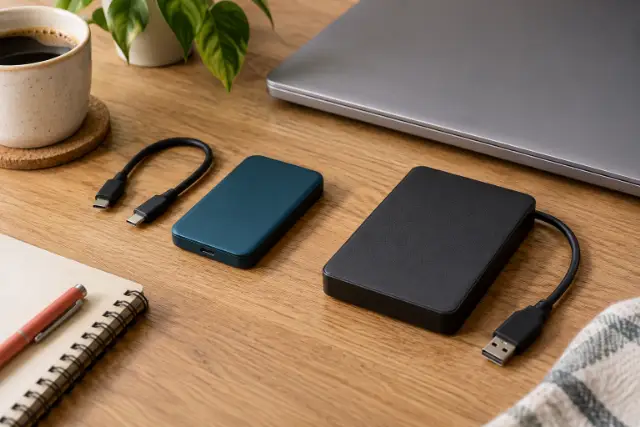
Eine klassische Festplatte, kurz HDD, arbeitet mit beweglichen mechanischen Teilen. Eine SSD ist ein Laufwerk mit Flashspeicher, also mit Speicherchips. Eine SSD hat keine bewegliche Mechanik. Kingston: Grundlagen zu SSDs und Festplatten.
Sicherst du immer am selben Schreibtisch? Dann kannst du HDD und SSD zunächst gleichwertig vergleichen. Willst du das Laufwerk oft mitnehmen? Dann achte stärker auf Gehäuse, Transport und die Hinweise zur Handhabung in den Unterlagen. Prüfe bei jedem Laufwerk, das infrage kommt:
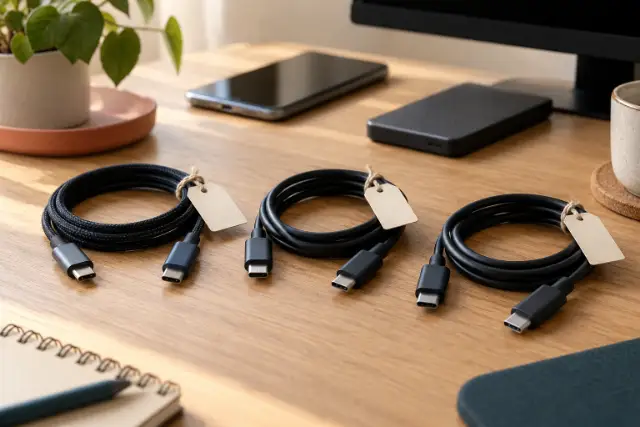
- den Anschluss und das mitgelieferte Kabel
- eine eigene Stromversorgung, falls das Laufwerk eine braucht
- die Unterstützung durch dein Betriebssystem
Wähle keine Bauform nur wegen einer beworbenen Übertragungsrate.
Time Machine ist das Sicherungsprogramm von Apple für den Mac. Apple empfiehlt dafür ein Sicherungslaufwerk mit mindestens doppelt so viel Speicherkapazität wie der Mac. Time Machine bewahrt ältere Sicherungsstände auf. Ist der Sicherungsspeicher voll, löscht Time Machine die ältesten Stände. Diese Empfehlung gilt für Time Machine. Übertrage sie nicht ungeprüft auf jedes andere Sicherungsprogramm. Apple: Backup mit Time Machine.
Notiere, wie viele Daten du heute hast. Notiere auch, wie viele Daten voraussichtlich dazukommen, etwa weitere Urlaubsfotos. Halte außerdem fest, welche älteren Fassungen du behalten willst. Lies dann, wie viel Speicher das ausgewählte Programm empfiehlt. Prüfe vor dem Einrichten: Sollen vorhandene Daten auf dem Ziellaufwerk erhalten bleiben? Nimm für die erste Einrichtung möglichst ein leeres Laufwerk, das du dafür vorgesehen hast.
Wo bewahrst du das Laufwerk nach der Sicherung auf?
Das ACSC ist eine staatliche Behörde für Computersicherheit. Das ACSC empfiehlt, Sicherungsmedien zu trennen, wenn gerade keine Sicherung läuft. Denn Schadsoftware kann auch verbundene Laufwerke erreichen. Außerdem rät die Behörde zu einer Kopie an einem anderen Ort. So trifft zum Beispiel ein Diebstahl nicht beide Bestände. ACSC: Sicherungen getrennt aufbewahren.
Lege dafür einen konkreten Ablauf fest:
- Prüfe die Meldung, dass die Sicherung abgeschlossen ist.
- Wirf das Laufwerk über das Betriebssystem aus.
- Zieh das Laufwerk danach ab.
Bestimme auch, wo du das Laufwerk aufbewahrst. Planst du eine zusätzliche Kopie außer Haus? Dann kläre vorher Zugriff und Transport. Kläre falls nötig auch die Verschlüsselung mit Hilfe deines Sicherungsprogramms.
Ein erfundenes Beispiel: Lea bearbeitet eingescannte Familienfotos auf ihrem Notebook. Jeden Sonntag sichert Lea den Fotoordner mit den Bearbeitungsdateien auf ein externes Laufwerk. Danach legt sie das Laufwerk getrennt weg. Hat sie viele Fotos auf einmal eingescannt, sichert sie zusätzlich sofort. Für besonders wichtige Familienfotos plant sie eine weitere Kopie bei einer Person, der sie vertraut. Beim Kauf achtet sie deshalb auch darauf, wie bequem sie das Laufwerk regelmäßig anschließen und verstauen kann.
Übe die erste Wiederherstellung schon beim Einrichten
Das ACSC empfiehlt außerdem, die Wiederherstellung regelmäßig auszuprobieren. Nimm deshalb das Wiederherstellen einzelner Dateien in deinen Sicherungsplan auf. ACSC: Wiederherstellung prüfen.
- Wähle ein Foto und ein Dokument als Probe aus. Die Originale müssen unverändert bleiben.
- Stelle beide Dateien in einem eigenen Probeordner wieder her. Nutze dafür die vorgesehene Funktion deines Programms.
- Öffne die Dateien. Prüfe den Inhalt und den erwarteten Bearbeitungsstand.
- Notiere Datum, verwendeten Sicherungsstand, Ergebnis und den Termin für die nächste Probe.
Ist dir schon unklar, wie du den Sicherungsstand auswählst? Dann arbeite diesen Schritt mit der Anleitung durch. Schließ die Einrichtung erst ab, wenn du die Wiederherstellung selbst nachvollziehen kannst. Bewahre deine kurze Notiz zum Ablauf dort auf, wo du sie auch ohne dein bisheriges Notebook erreichst.