So prüfst du ein unbekanntes USB-C-Kabel
- Fotografiere die Beschriftung.
- Suche die genaue Artikelbezeichnung.
- Lies die passende Herstellerbeschreibung.
- Notiere Laden, Daten und Bild in getrennten Feldern.
- Lass eine Funktion offen, wenn du keinen Beleg dafür findest. Ein passender Stecker allein genügt nicht.
Gib jedem Kabel eine konkrete Aufgabe
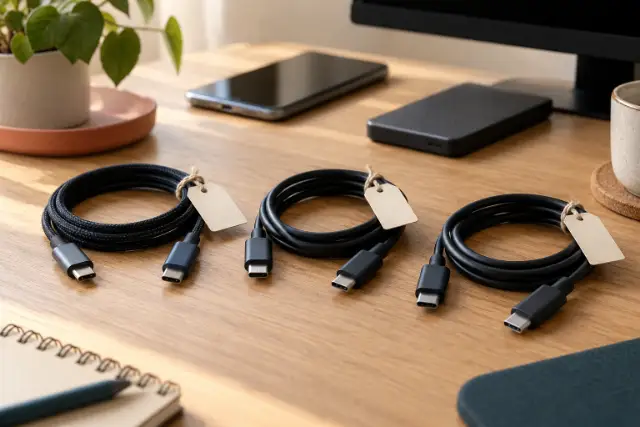
Lege beim Sortieren deiner Kabel 3 Zettel an: „Laden“, „Dateien übertragen“ und „Bildschirm verbinden“. Ordne zuerst nur das zu, was eine Beschriftung oder die passende Herstellerbeschreibung zeigt. Ein Kabel ohne Bezeichnung bekommt vorerst den Vermerk „Funktionen offen“. Suche möglichst die genaue Artikelbezeichnung. Verlass dich nicht darauf, dass das Kabel einem anderen Kabel ähnlich sieht.
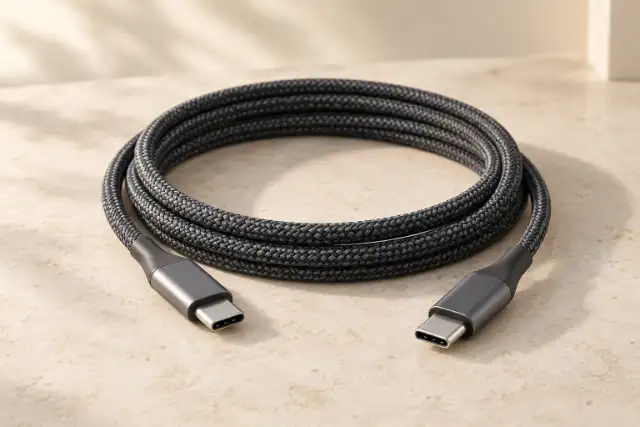
USB-C bezeichnet die Bauform des Anschlusses. Die Bauform allein legt keine bestimmte USB-Datenrate fest. Die Datenrate gibt an, wie schnell eine Verbindung Daten überträgt. Ob die Verbindung USB Power Delivery unterstützt, zeigt die Bauform ebenfalls nicht. USB Power Delivery, kurz USB PD, ist ein Verfahren für die Stromversorgung über USB. Gerätehersteller können diese Funktionen unterschiedlich umsetzen. Ein passender Stecker zeigt also noch nicht, welche Aufgabe die Verbindung erfüllt. Quelle: USB Implementers Forum zur Bezeichnung USB-C.
Schreib die Wattzahl auf den Ladezettel
Das USB Implementers Forum, kurz USB-IF, ist die Organisation hinter dem USB-Standard. Für USB-C-zu-USB-C-Kabel verlangt das Zertifizierungsprogramm des USB-IF eine Kennzeichnung der Leistung: 60 W oder 240 W. Bei Kabeln für schnellere Standards als USB 2.0 kommt die unterstützte Datenrate hinzu. Ein kombiniertes Zeichen mit Wattzahl und Datenrate enthält also 2 verschiedene Angaben. Die Wattzahl allein belegt keine schnelle Datenübertragung. Diese Vorgabe betrifft das Zertifizierungsprogramm, nicht pauschal jedes ältere Kabel in deiner Schublade. Quelle: USB-IF zu Kabelkennzeichnungen.
USB PD versorgt Geräte nach Bedarf mit Strom: Ein angeschlossenes Gerät kann die benötigte Leistung anfordern. Eine hohe Wattangabe auf dem Kabel heißt deshalb nicht, dass ein Telefon diese Leistung automatisch aufnimmt. Quelle: USB-IF zu Power Delivery.
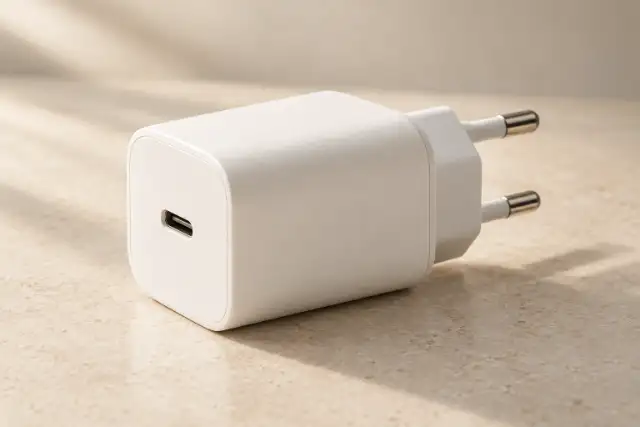
Vergleiche für deinen Ladeplatz die Anforderungen aus den Unterlagen des Geräts mit Netzteil und Kabel. Notiere die Angabe zum Kabel getrennt. Fehlt eine Angabe? Dann suche das Datenblatt für genau diese Kabellänge und Ausführung. Übernimm keine Werte ungeprüft von einer anderen Ausführung.
Welche Angabe brauchst du für Dateien?
Ein USB-2.0-Kabel mit USB-C-Steckern kann USB PD unterstützen. Für Daten bleibt es trotzdem auf USB 2.0 beschränkt. Es unterstützt weder USB 3.2 noch USB4 noch Alt Modes. Mit Alt Modes überträgt ein USB-C-Anschluss andere Signale, zum Beispiel ein Bildsignal. Auch schnelle Geräte arbeiten mit einem solchen Kabel nur mit der langsameren USB-2.0-Geschwindigkeit. Quelle: USB-IF zu USB-2.0-Type-C-Kabeln.
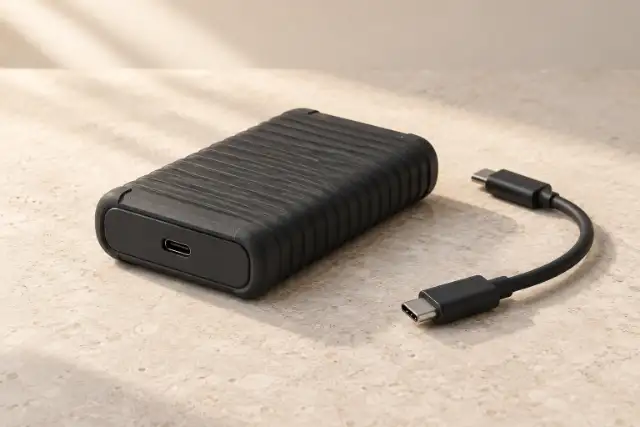
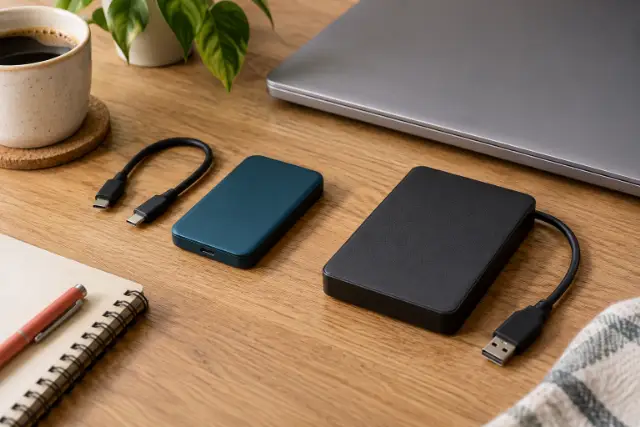
Du willst ein externes Laufwerk anschließen? Dann notiere die angegebene USB-Datenrate von Rechneranschluss, Laufwerk und Kabel nebeneinander. Suche beim Kabel ausdrücklich nach der Datenangabe. Nennt die Beschreibung nur die Ladeleistung? Dann lass das Feld zunächst offen. Frage gezielt nach dem unterstützten USB-Standard für Daten.
Was zählt beim Anschluss eines Bildschirms?
DisplayPort Alt Mode ist ein Verfahren, das Bild und Ton über einen USB-C-Anschluss überträgt. Die Video Electronics Standards Association, kurz VESA, ist der Verband hinter DisplayPort. Laut VESA soll die Anleitung eines Geräts angeben, ob das Gerät DisplayPort Alt Mode unterstützt. Zusätzlich kann ein DP-Zeichen neben der Buchse stehen. DP steht für DisplayPort. Für diese Verbindung beschreibt VESA ein vollständig beschaltetes USB-C-Kabel, also ein Kabel mit allen Leitungen. Unterstützt der gewählte Ausgang keinen DisplayPort Alt Mode? Dann bekommt ein dort angeschlossener DisplayPort-Bildschirm kein Bild. Quelle: VESA zu DisplayPort über USB-C.
Suche deshalb in der Anleitung nach genau der Buchse, die du verwenden möchtest. Prüfe danach den vorgesehenen Eingang am Bildschirm und die Kabelbeschreibung auf die gewünschte Bildverbindung. Notiere auch die gewünschte Auflösung und Bildwiederholrate. Die Auflösung ist die Zahl der Bildpunkte. Die Bildwiederholrate gibt an, wie oft pro Sekunde ein neues Bild erscheint. Suche eine ausdrückliche Angabe, ob die ganze Kombination diese Werte unterstützt.
Beispiel: Passt das Reisekabel an den Bildschirm?
Ein erfundener Fall: Du hast ein Kabel bisher nur zum Laden deines Telefons verwendet. Jetzt möchtest du damit dein Notebook direkt an den Bildschirm anschließen. Auf dem Kabel erkennst du nur eine Wattzahl. Prüfe zuerst die Kabelausführung und die Anschlüsse an beiden Geräten. Bis dahin bleibt „Bildschirm verbinden“ in deinen Notizen offen.
Geh dabei in kurzen Schritten vor:
- Fotografiere die Beschriftungen.
- Suche die passende Beschreibung des Kabels.
- Trage die bestätigten Funktionen für Laden, Daten und Bild in 3 getrennte Felder ein.
- Beschrifte das Kabel mit seinem vorgesehenen Einsatz, etwa „Telefon am Reise-Netzteil“ oder „Notebook an Bildschirm“.
- Bewahre die Artikelbezeichnung des Kabels auf.
Suchst du Ersatz? Dann nutze diese Angaben für deine Suche. Dein Bedarf lautet dann zum Beispiel „Kabel für den angegebenen USB-Datenanschluss meines Laufwerks“ statt nur „USB-C-Kabel“. Lass ungeklärte Eigenschaften sichtbar offen, bis du eine konkrete Angabe vom Hersteller hast.
Willst du unterwegs mehrere Geräte laden? Prüfe mit der Powerbank-Checkliste, welche Anschlüsse und Kabel du für diesen Aufbau brauchst.
Quellen
- USB-IF: USB Type-C and USB 2.0 Type-C Language Usage Guidelines
- USB-IF: Compliance Updates – Kabelkennzeichnungen
- USB-IF: USB Charger – USB Power Delivery
- VESA: DisplayPort FAQ