Lege 3 typische Druckaufträge bereit
Sammle vor der Suche nach einem Gerät 3 Dateien, die du zuhause wirklich ausdrucken willst. Das sind zum Beispiel ein Brief, ein Arbeitsblatt mit farbiger Grafik und ein Foto. Schreibe dazu, wie oft du solche Dokumente ungefähr brauchst. Schreibe auch ausdrücklich auf, wenn du längere Zeit nicht druckst. Entscheide für jede Datei: Reicht Schwarzweiß? Oder ist die Farbe für deine Aufgabe wichtig?
Nutze diese kleine Sammlung als Auftrag für den Vergleich. Willst du keine Fotos selbst drucken? Dann streiche Fotofunktionen vorerst von deiner Wunschliste. Willst du oft Unterlagen aus Papier in Dateien umwandeln? Dann notiere das Scannen als eigene Aufgabe. Ein Kombigerät kann drucken und scannen. Frage bei einem Kombigerät gezielt nach dieser Funktion. Frage auch, wie das Scannen mit mehreren Blättern abläuft.
Entscheide, wer das Papier umdrehen soll
Duplexdruck bedeutet: Vorderseite und Rückseite eines Blatts werden bedruckt. Microsoft unterscheidet 2 Wege: automatisches Drucken auf beiden Seiten und das Drucken von Hand. Beim Drucken von Hand legst du die schon einseitig bedruckten Blätter erneut ein. Ob dein Drucker automatisch auf beiden Seiten druckt, sollst du laut Microsoft im Handbuch oder beim Hersteller klären. Quelle: Microsoft zum Duplexdruck.
Schreibe deshalb nicht nur „beidseitig“ auf deinen Auswahlzettel. Halte fest: Willst du einen Stapel selbst wenden? Oder soll das Gerät diese Arbeit übernehmen? Suche im Datenblatt ausdrücklich nach der Angabe „automatischer Duplexdruck“. Prüfe außerdem in der Anleitung des Modells, für welche Papierformate und Papierarten diese Funktion vorgesehen ist.
Lass dir den Ablauf bei einer Vorführung mit einem kurzen eigenen Dokument zeigen. Prüfe danach die Reihenfolge der Seiten und die Leserichtung. Prüfe auch, wie du an das Papierfach und an die Ausgabe kommst. Miss am vorgesehenen Stellplatz den Platz für geöffnete Fächer. Die Breite des geschlossenen Geräts allein reicht dafür nicht aus.
Prüfe Tinte oder Toner, bevor du das Gerät wählst
Öffne zu jedem Drucker die offizielle Liste des passenden Verbrauchsmaterials. Verbrauchsmaterial ist das Material, das du für den Ausdruck nachkaufen musst: Tinte oder Toner. Notiere die vollständigen Bezeichnungen. Suche getrennt nach dem Material im Lieferumfang und nach dem späteren Ersatz. Ist beim Wechseln oder Nachfüllen etwas offen geblieben? Dann lass es dir mit der Anleitung erklären.
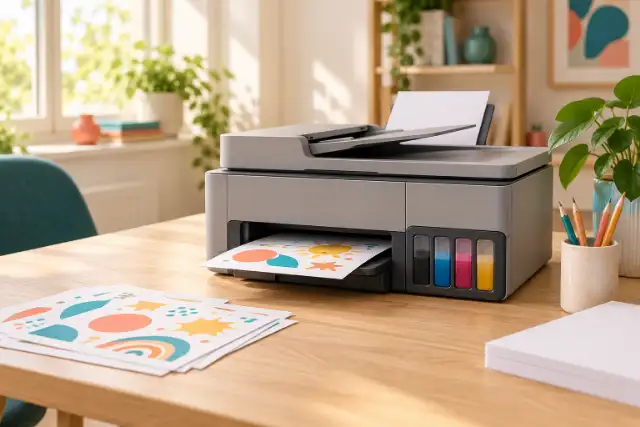
Ein Beispiel für einen anderen Weg zum Nachfüllen ist das EcoTank-System von Epson. Dort ist die Tinte in eingebauten Tanks, die du nachfüllen kannst. Zum Nachfüllen nutzt du Tintenflaschen statt Tintenpatronen zum Austauschen. Diese Beschreibung gilt für dieses System. Die Beschreibung sagt nichts darüber, ob ein bestimmtes Modell für deine Aufgaben geeignet ist. Quelle: Epson zur Funktionsweise von EcoTank.
Vergleiche die Handgriffe in den jeweiligen Anleitungen. Willst du lieber einen vorgesehenen Behälter wechseln oder einen Tank nachfüllen? Prüfe außerdem: Welche weiteren Teile zum Austauschen nennt der Hersteller? Bewahre die Bezeichnungen des Materials zusammen mit dem genauen Druckermodell auf. So bleibt deine spätere Suche eindeutig.
Epson gibt für die Tinte eine Reichweite an, also eine Zahl von Seiten. Epson erklärt dazu: Wie viele Seiten du wirklich drucken kannst, hängt von mehreren Dingen ab. Dazu gehören das Dokument, das Papier und wie oft du druckst. Bei der ersten Einrichtung braucht das System außerdem Tinte zum Füllen. Deshalb reicht der erste mitgelieferte Satz Tinte für weniger Seiten. Quelle: Epson, Hinweise zur Ergiebigkeit.
Eine Angabe zur Seitenzahl hilft dir deshalb beim Vergleich. Die Angabe gilt aber nur unter den genannten Bedingungen. Lies die Fußnote. Notiere, ob die Angabe zum mitgelieferten Material gehört oder zum Ersatz. Plane deinen Nachschub nicht allein nach einer großen Zahl auf der Verpackung.
Ausgedachtes Beispiel: Welcher Drucker passt für Arbeitsblätter statt Familienfotos?
Ein ausgedachter Haushalt will regelmäßig Arbeitsblätter und längere Texte ausdrucken. Fotos lässt der Haushalt weiter außer Haus drucken. Bei den Arbeitsblättern sind farbige Markierungen wichtig. Die längeren Texte soll der Drucker beidseitig drucken, ohne dass jemand die Blätter von Hand wendet. Daraus ergibt sich ein klarer Suchauftrag: Farbdruck und automatischer Duplexdruck für das vorgesehene Papier. Beides muss in den Unterlagen stehen.
Nimm für diesen Haushalt genau 2 Dinge zu einer Vorführung mit: ein farbiges Arbeitsblatt und ein Dokument mit mehreren Seiten. Lass dir danach erklären, wie das Nachfüllen oder Wechseln geht. Notiere die Nummern des Materials. Probiere die Bedienung dabei selbst aus. Wähle den Drucker danach aus: nach diesen Aufgaben und nach deinem eigenen Versuch. Zusätzliche Funktionen können warten, bis du einen eigenen Zweck dafür nennen kannst.