Schreib die Verbindung einmal vollständig auf
Der externe Monitor bleibt nach dem Einstecken dunkel? Beginne mit einer einzigen Verbindung zwischen Notebook und Monitor. Lege die Anleitungen beider Geräte daneben. Notiere die Modellbezeichnungen. Am Ende steht auf deinem Prüfzettel eine konkrete Zeile: Ausgang am Notebook → Adapter, falls nötig → Kabel → Eingang am Monitor. Schreib dabei die Buchsen auf, die du wirklich verwendest.
Du willst den Monitor direkt über USB-C verbinden? Dann muss der gewählte Anschluss am Notebook eine passende Bildausgabe unterstützen. Dell nennt dafür DisplayPort Alternate Mode oder Thunderbolt. Beides sind Techniken, mit denen ein USB-C-Anschluss ein Bild ausgeben kann. Dell verweist dazu auf die Anleitung des Modells. Suche diese Angabe ausdrücklich für die Buchse, die du verwendest. Angaben zu einem anderen Anschluss desselben Notebooks reichen für diese Prüfung nicht aus. Dell: externe Anzeige anschließen.
Plane vom Ausgang zum Eingang
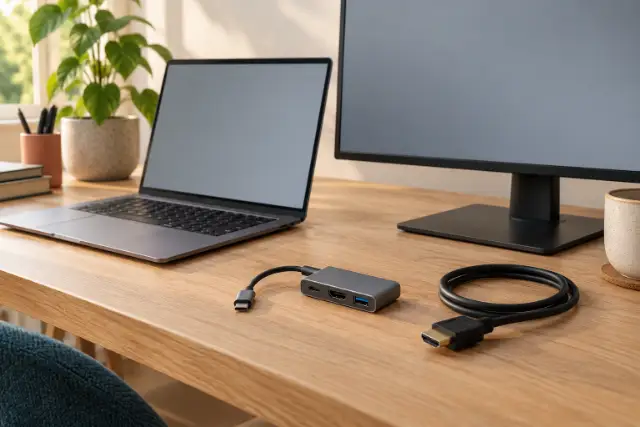
Prüfe zuerst eine direkte Verbindung. Nimm dafür einen Bildausgang, den die Anleitung des Notebooks nennt. Passt dieser Ausgang direkt zu einem Eingang am Monitor? Haben beide Geräte zum Beispiel HDMI, dann schreib auf: „HDMI-Ausgang → HDMI-Kabel → HDMI-Eingang“. Suche erst dann nach einem Adapter, wenn diese direkte Verbindung für deinen Aufbau nicht infrage kommt. Vergleiche bei einem Adapter zusätzlich seine genaue Artikelbezeichnung mit der Herstellerbeschreibung. Dell: Kabel und Anschlüsse zuordnen.
Bei einem Video-Adapter kommt es auf die Richtung an. Ein Kabel für DisplayPort am Rechner und HDMI am Monitor kannst du nicht einfach umdrehen. Das Kabel eignet sich dadurch nicht automatisch für HDMI am Rechner und DisplayPort am Monitor. Für diese zweite Richtung beschreibt der Hersteller Plugable einen aktiven Adapter von HDMI zu DisplayPort. „Aktiv“ heißt hier: Der Adapter wandelt das Signal elektronisch um. Plugable: Signalrichtung bei Videokabeln.
Auch Auflösung und Bildwiederholrate hängen laut Plugable von mehreren Teilen gemeinsam ab. Das sind die Signalquelle, hier also das Notebook, das Kabel oder der Adapter und der Monitor. Die Auflösung ist die Zahl der Bildpunkte. Die Bildwiederholrate gibt an, wie oft pro Sekunde ein neues Bild erscheint. Prüfe deshalb deine gewünschte Einstellung für jedes Teil der Verbindung. Eine Angabe nur im Datenblatt des Monitors reicht als Nachweis für den ganzen Aufbau nicht aus. Plugable: Auflösung und Bildwiederholrate.
Beispiel: Passt das vorhandene Kabel zur Richtung?
Ein erfundenes Beispiel: Dein Notebook hat laut Anleitung HDMI als Bildausgang. Dein Monitor hat nur einen DisplayPort-Eingang. In deiner Schublade liegt ein Kabel mit der Aufschrift „DisplayPort zu HDMI“. Leg dieses Kabel zunächst beiseite. Suche gezielt nach einem Adapter, der laut Beschreibung von einer HDMI-Quelle zu einer DisplayPort-Anzeige führt. Notiere beim passenden aktiven Adapter auch, welche Stromversorgung seine Anleitung verlangt. Kauf erst, wenn diese Angaben und deine gewünschte Einstellung für die Anzeige zusammenpassen.
Was prüfst du beim ersten Einschalten?
Eingang am Monitor wählen: Bleibt der Monitor schwarz? Dann empfiehlt Dell diese Prüfungen. Dell: Hilfe, wenn der Monitor schwarz bleibt.
- Prüfe die Verbindungen.
- Prüfe, ob der Monitor eingeschaltet ist.
- Wähle im Menü des Monitors den Anschluss, an dem das Notebook wirklich hängt, zum Beispiel HDMI statt DisplayPort.
Anzeige unter Windows 11 festlegen: „Duplizieren“ zeigt denselben Inhalt auf beiden Anzeigen. „Erweitern“ verteilt den Desktop, also deine Arbeitsfläche. Damit kannst du Fenster zwischen den Anzeigen verschieben. Microsoft: Anzeigeoptionen.
- Öffne die Auswahl mit Windows-Taste + P.
- Wähle „Erweitern“, wenn du mehr Arbeitsfläche möchtest.
Problem gezielt eingrenzen: Gibt es Probleme? Dann empfiehlt Microsoft die folgenden Schritte. Führe die Schritte einzeln durch. Notiere nach jeder Änderung, ob ein Bild erscheint. Microsoft: externe Monitorverbindungen prüfen.
- Trenne Zubehör ab. Dazu gehören auch Docks, also Stationen mit zusätzlichen Anschlüssen.
- Prüfe, ob die Kabel fest sitzen.
- Probiere ein anderes Kabel aus.
- Prüfe den Monitor falls nötig mit einem anderen Rechner.
Frag konkret nach, statt einen Adapter auf Verdacht zu kaufen
Fehlt noch eine Angabe? Dann frag beim Hersteller nach. Nutze dafür deine notierte Verbindung: „Unterstützt dieser Adapter mein Notebook am genannten Ausgang mit diesem Monitor und dieser Einstellung?“ Nenne dazu beide Modellbezeichnungen und die Bezeichnung des Adapters. So bleibt deine offene Frage überprüfbar. Bewahre die Angaben zur bestätigten Verbindung zusammen mit deinen gewählten Einstellungen auf. So kannst du die Verbindung nach einem Gerätewechsel erneut prüfen.